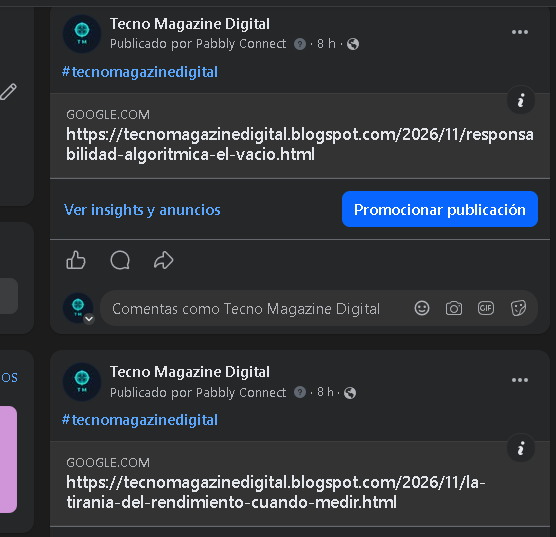
No sale la publicación en la página de Facebook
Status: Answered · Asked by Ruben Gavilan on · 0 views
Hola Ruben,
Gracias por contactarnos y compartir la captura de pantalla.
Revisando tu publicación en Tecno Magazine Digital, el motivo por el cual Facebook muestra únicamente GOOGLE.COM y la URL sin imagen ni título es cómo funciona la API de Facebook junto con Blogger:
Por qué ocurre esto:
Cuando usas la acción Facebook Pages: Create Page Post enviando solo el enlace (
Link URL), Pabbly Connect entrega la URL a Facebook y es el propio rastreador de Facebook el que intenta leer la imagen y el título desde las etiquetas Open Graph (og:image,og:title) de tu blog en Blogspot.En muchos sitios de
.blogspot.com, Facebook no logra extraer esa vista previa a tiempo (o la plantilla no expone correctamente las etiquetas Open Graph), por lo que publica únicamente el enlace plano.Puedes comprobarlo pegando esa misma URL directamente en una publicación manual en Facebook o en el Depurador de contenido compartido de Facebook (
[https://developers.facebook.com/tools/debug/](https://developers.facebook.com/tools/debug/)): si allí tampoco carga la miniatura, confirma que el bloqueo está en la vista previa del enlace y no en Pabbly.
Cómo solucionarlo en tu flujo de Pabbly Connect para que siempre salga con imagen y título:
Paso intermedio (Extraer la URL de la imagen desde Blogger): Como la API de Google Blogger entrega el contenido del artículo en formato HTML (dentro del campo
Content), puedes agregar un paso intermedio con Text Formatter (Pabbly) (usando Extract Pattern o Split Text) para extraer la URL directa de la imagen (src="...") desde el HTML de la entrada.Cambiar la acción de Facebook: Reemplaza Create Page Post por Facebook Pages: Create Page Photo Post:
En Photo URL, mapea la URL directa de la imagen obtenida en el paso anterior.
En Description, mapea el Título de la entrada de Blogger, el enlace (
URL) y tu hashtag (#tecnomagazinedigital).
(Nota: Si nos autorizas o nos indicas el nombre exacto de tu flujo en Pabbly Connect, con gusto podemos revisarlo directamente por ti — como este hilo proviene del foro público, por favor no compartas contraseñas aquí.)
Quedamos atentos a cualquier consulta adicional.
---------
Hi Ruben,
Thank you for reaching out and sharing the screenshot.
Looking at your post on Tecno Magazine Digital, the reason Facebook is displaying only GOOGLE.COM and the raw URL without an image or title comes down to how Facebook's API interacts with Blogger:
Why This Happens:
When using the Facebook Pages: Create Page Post action with only a link (
Link URL), Pabbly Connect passes the URL to Facebook, and Facebook's crawler attempts to fetch the preview image and title from your Blogspot page's Open Graph tags (og:image,og:title).On many
.blogspot.comsites, Facebook's scraper either gets blocked or cannot extract those Open Graph tags in time, causing it to publish only the plain link.You can verify this by pasting the same URL into the Facebook Sharing Debugger (
[https://developers.facebook.com/tools/debug/](https://developers.facebook.com/tools/debug/)): if the thumbnail does not load there either, it confirms the issue is with Facebook's link preview scraping rather than Pabbly Connect.
How to Fix It in Your Pabbly Connect Workflow (So Posts Always Include an Image & Title):
Add an Intermediate Step to Extract the Image URL: Since the Google Blogger API returns the article body as HTML (inside the
Contentfield), add a Text Formatter (Pabbly) step (using Extract Pattern or Split Text) to extract the direct image URL (src="...") from the Blogger post HTML.Switch the Facebook Action: Replace Create Page Post with Facebook Pages: Create Page Photo Post:
Map the extracted direct image URL into the Photo URL field.
Map your Blogger post Title, URL, and hashtag (
#tecnomagazinedigital) into the Description field.
(Note: Since this ticket comes from our public forum, please do not share any account credentials here—if you would like us to inspect your workflow directly, please email us at support@pabbly.com with your workflow name.)
Please let us know if you need any help setting up the Text Formatter step!